
Tin tức
5 phút sửa lỗi camera hành trình không hiển thị tốc độ

Th8
Bên cạnh nhiệm vụ ghi lại thước phim toàn cảnh diễn biến giao thông, chỉ số tốc độ di chuyển và tọa độ vị trí thực tế đóng vai trò vô cùng đắt giá, cung cấp bằng chứng pháp lý bảo vệ tài xế trước các tranh chấp sai phạm về tốc độ. Tuy nhiên, không ít bác tài rơi vào tình huống dở khóc dở cười khi kiểm tra video xem lại thì phát hiện camera hành trình không hiển thị tốc độ, màn hình chỉ báo vạch gạch chéo, đứng yên ở mức 0 km/h hoặc mất hoàn toàn tem dữ liệu tốc độ trên clip.
Camera hành trình không hiển thị tốc độ là do đâu?
Để nhanh chóng chẩn đoán và đưa ra hướng xử lý phù hợp, hãy đối chiếu các biểu hiện thực tế trên thiết bị của bạn với bảng phân tích sự cố dưới đây:
| Dấu hiệu thực tế | Nguyên nhân chính | Hướng xử lý nhanh |
| Biểu tượng GPS báo gạch chéo hoặc hiển thị cố định 0km/h dù xe đang chạy. | Mất tín hiệu vệ tinh do xe ở trong hầm, nhà cao tầng che khuất hoặc thời tiết quá xấu. | Di chuyển xe ra khu vực thông thoáng, chờ 3-5phút để camera dò quét sóng vệ tinh. |
| Video xem lại trên điện thoại có tốc độ, nhưng màn hình camera thì tắt hẳn hoặc không hiển thị. | Chưa kích hoạt chế độ màn hình chờ hiển thị chỉ số hoặc tính năng OSD bị ẩn. | Vào mục Screensaver (Màn hình chờ) trên camera, chuyển sang tùy chọn hiển thị “Thời gian & Tốc độ”. |
| Mất thông số tốc độ ngay sau khi dán phim cách nhiệt kính lái mới. | Phim cách nhiệt gốc kim loại (Reflective) tạo hiệu ứng lồng chắn cản sóng vô tuyến GPS. | Áp dụng mẹo hạ kính lái kiểm tra; cân nhắc đổi sang phim gốm Ceramic hoặc dời vị trí anten. |
| Tốc độ hiển thị chập chờn, lúc có lúc mất hoặc nhảy số thất thường. | Nhiễu sóng điện từ từ đồ chơi xe hơi (tẩu rẻ, màn Android) hoặc lỏng chân cắm anten GPS. | Kiểm tra cắm chặt lại giắc anten, đi dây xa nguồn phát sóng nhiễu trong cabin. |
Nguyên nhân khiến camera hành trình không hiển thị tốc độ
Thông số tốc độ trên camera hành trình không được lấy trực tiếp từ đồng hồ tơ-mơ (Odometer) của ô tô mà được tính toán thông qua chip nhận diện định vị toàn cầu GPS. Do đó, bất kỳ yếu tố nào cản trở quá trình thu phát sóng vô tuyến đều khiến camera hành trình không hiển thị tốc độ:
- Chưa bật tính năng Speed Stamp / Tắt màn hình chờ
- Xe di chuyển vào vùng mù sóng GPS (Hầm, đô thị dày)
- Phim cách nhiệt gốc kim loại cản sóng vô tuyến
- Nhiễu sóng điện từ từ thiết bị lắp thêm trong cabin
- Xung đột phần mềm, sai múi giờ hoặc hỏng chip GPS
5 bước khắc phục lỗi camera hành trình không hiển thị tốc độ
Nếu thiết bị của bạn bị mất hiển thị tốc độ, hãy áp dụng quy trình 5 bước kiểm tra chuẩn kỹ thuật dưới đây để xử lý sự cố trong vòng 5 phút:
Bước 1: Kiểm tra môi trường đỗ xe và thiết lập múi giờ Việt Nam (GMT+7)
- Đánh xe ra khỏi hầm, tránh xa các tòa nhà cao tầng, đỗ xe ở khu vực khoảng không thông thoáng.
- Nổ máy xe và giữ nguyên trạng thái đỗ từ 3-5 phút để thiết bị tiến hành dò tìm tần số vệ tinh (Warm/Cold Start).
- Truy cập vào Cài đặt hệ thống (Settings) ➔ Tìm mục Time Zone (Múi giờ) ➔ Đảm bảo đã chọn đúng GMT +7:00 (Bangkok, Hanoi, Jakarta).
Bước 2: Kích hoạt tính năng hiển thị tốc độ và cài đặt màn hình chờ
- Vào Menu cài đặt trên camera hoặc trên ứng dụng smartphone.
- Tìm các mục có tên Speed Stamp, GPS Watermark hoặc Hiển thị tốc độ. Chuyển trạng thái sang ON (Bật).
- Tìm mục Screensaver (Màn hình chờ): Thay vì chọn tắt hoàn toàn màn hình (OFF / Screen Off), hãy chọn tùy chọn hiển thị Speed & Time (Thời gian & Tốc độ). Khi vận hành, màn hình sẽ chuyển sang giao diện tối đơn sắc chỉ hiển thị con số vận tốc km/h to rõ, giúp bạn dễ quan sát mà không đâm chói mắt.
Bước 3: Áp dụng mẹo “hạ kính lái” để kiểm tra ảnh hưởng của phim cách nhiệt
Nếu nghi ngờ phim cách nhiệt gây mất sóng GPS, hãy thực hiện bài test nhanh sau:
- Tháo nhẹ camera hành trình (hoặc mô-đun anten GPS rời) ra khỏi chân đế dán trên kính lái.
- Hạ kính cửa sổ xe down hoàn toàn, đưa thiết bị ra bên ngoài không gian tự nhiên ngoài cabin.
- Quan sát trong 1-2 phút: Nếu ra ngoài xe camera lập tức nhận sóng vệ tinh và hiển thị tốc độ km/h, nhưng khi dán trở lại mặt trong kính lái lại báo mất sóng, chứng tỏ phim cách nhiệt xe bạn bị cản sóng kim loại.
Khắc phục: Thay thế phim cách nhiệt kính lái sang dòng phim gốc gốm (Ceramic) không chứa thành phần phi kim, hoặc di dời vị trí anten GPS ra mép kính góc trần xe nơi không dán phim.

Khắc phục lỗi camera hành trình không hiển thị tốc độ
Bước 4: Kiểm tra nhiễu sóng điện từ thiết bị phụ tải và vệ sinh cáp cắm
- Tắt tạm thời hoặc rút nguồn các đồ chơi điện tử cắm thêm trong xe (màn hình Android độ, tẩu sạc USB rẻ tiền, máy lọc không khí…).
- Nếu camera hành trình dùng anten GPS cắm rời: Rút giắc cắm 3.5mm hoặc cổng cắm GPS ra, lau sạch bụi bẩn chân tiếp xúc đồng rồi cắm ấn thật chặt lại.
- Kiểm tra dây dẫn anten dọc theo mép trần xe xem có đoạn nào bị chèn ép nứt gãy ruột đồng hay không.
Bước 5: Khôi phục cài đặt gốc (Factory Reset) hoặc nâng cấp Firmware
- Trong Menu cài đặt camera, tìm mục Reset Settings (Khôi phục cài đặt gốc) ➔ Chọn Confirm. Thao tác này đưa toàn bộ thiết lập xung đột phần mềm về trạng thái xuất xưởng chuẩn.
- Nếu bo mạch GPS bị lỗi treo hệ điều hành, hãy tải bản nâng cấp Firmware mới nhất từ trang chủ nhà sản xuất chép vào thẻ nhớ để nạp lại phần mềm hệ thống cho thiết bị.
Xem thêm: Camera hành trình bị treo: 3 bước khắc phục nhanh
Giải pháp ghi hình cao cấp – BlackVue Elite Series
Nếu bạn đã mệt mỏi với việc camera hành trình thường xuyên bị chập chờn mất sóng GPS, hiển thị sai tốc độ hay bị hỏng vi mạch do nhiệt độ cabin oi nóng, việc nâng cấp lên dòng camera hành trình cao cấp thương hiệu BlackVue chính là quyết định tốt nhất.
Tại Việt Nam, MSport tự hào là nhà phân phối độc quyền hệ sinh thái camera hành trình thế hệ mới BlackVue Elite Series, bao gồm các phiên bản: BlackVue Elite 8, BlackVue Elite 9 và BlackVue Elite 10 Cả 3 model thuộc dòng BlackVue Elite này đều sở hữu những công nghệ phần cứng đỉnh cao giúp giảm thiểu sự cố camera hành trình không hiển thị tốc độ.

Camera hành trình cao cấp BlackVue
Chip định vị GNSS thế hệ mới (bắt sóng vệ tinh siêu tốc và chính xác)
Khác biệt hoàn toàn so với các dòng camera giá rẻ sử dụng chip GPS đơn băng tần dễ mất tín hiệu, các phiên bản BlackVue Elite 8, 9, 10 tích hợp vi xử lý định vị toàn cầu đa hệ thống GNSS (GPS + GLONASS):
- Thu nhận đồng thời tín hiệu từ nhiều vệ tinh không gian, cho tốc độ khóa sóng (GPS Lock) siêu nhanh ngay khi vừa nổ máy xe.
- Tính toán chỉ số vận tốc di chuyển với sai số cực thấp, duy trì luồng dữ liệu tốc độ mượt mà ngay cả khi xe di chuyển trong khu vực đô thị chật chẹp hay thời tiết xấu.
- Tích hợp tính năng hiển thị tọa độ bản đồ chi tiết trực tiếp khi xem lại video trên ứng dụng smartphone.
Trang bị Siêu tụ điện (Supercapacitor) chịu nhiệt lên tới 75°C
Nhiệt độ môi trường cabin oi nóng là nguyên nhân hàng đầu làm hỏng bo mạch GPS. BlackVue Elite Series giải quyết triệt để vấn đề này:
- Thay thế hoàn toàn pin Lithium-ion bằng Siêu tụ điện cao cấp (Supercapacitor).
- Thiết bị hoạt động vô cùng bền bỉ và ổn định trong điều kiện nhiệt độ cabin lên tới 75°C dưới ánh nắng gay gắt mà không lo phồng rộp, cháy nổ hay hỏng chip nhận diện GPS.
Xem thêm: Camera hành trình bị nóng: 7 nguyên nhân & cách xử lý
Công nghệ Format-Free & Chuẩn nén H.265
Tích hợp công nghệ quản lý tệp tin độc quyền Format-Free, camera sắp xếp dữ liệu video theo các khối cố định, hạn chế tối đa tình trạng phân mảnh thẻ nhớ. Nhờ đó, quá trình ghi và lưu video diễn ra ổn định, giảm nguy cơ lỗi dữ liệu trong quá trình sử dụng.
Camera được trang bị cảm biến ảnh thế hệ mới Sony STARVIS 2 kết hợp công nghệ HDR 12-bit, cho khả năng ghi hình rõ nét trong nhiều điều kiện ánh sáng. Tùy phiên bản, Elite 10 hỗ trợ độ phân giải lên đến 4K UHD, trong khi Elite 8 và Elite 9 ghi hình 2K HDR.
Bên cạnh đó, công nghệ nén video HEVC/H.265 giúp giảm đáng kể dung lượng tệp tin mà vẫn duy trì chất lượng hình ảnh. Điều này góp phần tối ưu không gian lưu trữ và băng thông, đồng thời giúp truyền tải video nhanh chóng, mượt mà hơn.
Giám sát đỗ xe an toàn & Quản lý đám mây BlackVue Cloud
- Khi kết hợp với nguồn phụ BlackVue Ultra Battery (B-130A / B-130X), BlackVue Elite Series cho khả năng giám sát xe đỗ liên tục với mức tiêu thụ điện cực thấp (dưới 1mAh), sẵn sàng kích hoạt ghi hình tức thì dưới 1 giây (Ultrastart) khi phát hiện va chạm.
- Tính năng Cloud FOTA cho phép cập nhật Firmware tự động từ xa qua đám mây, giúp vá lỗi hệ thống và tối ưu hóa chip định vị GPS nhanh chóng mà không cần thao tác thủ công phức tạp.
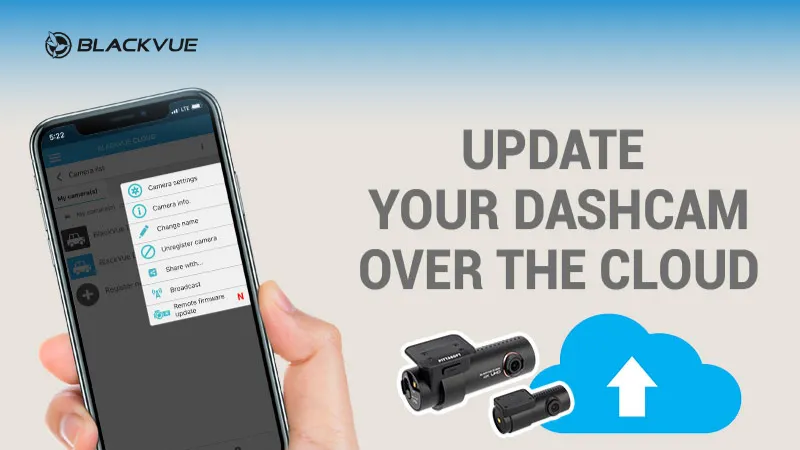
Tính năng Cloud FOTA
Mua camera hành trình BlackVue chính hãng, uy tín ở đâu?
Hiện nay, MSport tự hào là đơn vị phân phối độc quyền thương hiệu camera hành trình cao cấp BlackVue tại thị trường Việt Nam. Chúng tôi cam kết mang đến cho quý khách hàng giải pháp ghi hình toàn diện cùng dịch vụ dịch vụ hậu mãi uy tín hàng đầu:
- Hỗ trợ giao hàng siêu tốc và dịch vụ lắp đặt giấu dây thẩm mỹ hoàn toàn miễn phí tận nhà trên phạm vi toàn quốc.
- Đặc biệt, MSport áp dụng chính sách bảo hành 1-1-1:
- 1 TUẦN DÙNG THỬ: Trả hàng hoàn tiền nếu không hài lòng với trải nghiệm sản phẩm trong vòng 7 ngày đầu tiên.
- 1 THÁNG ĐỔI MỚI: 1 đổi 1 mới nếu thiết bị gặp lỗi do nhà sản xuất trong vòng 30 ngày sử dụng đầu tiên.
- 1 NĂM BẢO HÀNH CHÍNH HÃNG: 1 đổi 1 cùng tình trạng nếu thiết bị gặp lỗi do nhà sản xuất trong suốt 12 tháng bảo hành.
Nếu quý khách cần hỗ trợ kỹ thuật hoặc tư vấn chọn mua camera hành trình chính hãng, hãy liên hệ ngay với MSport qua hotline 0817.068.068 để được phục vụ tận tâm!

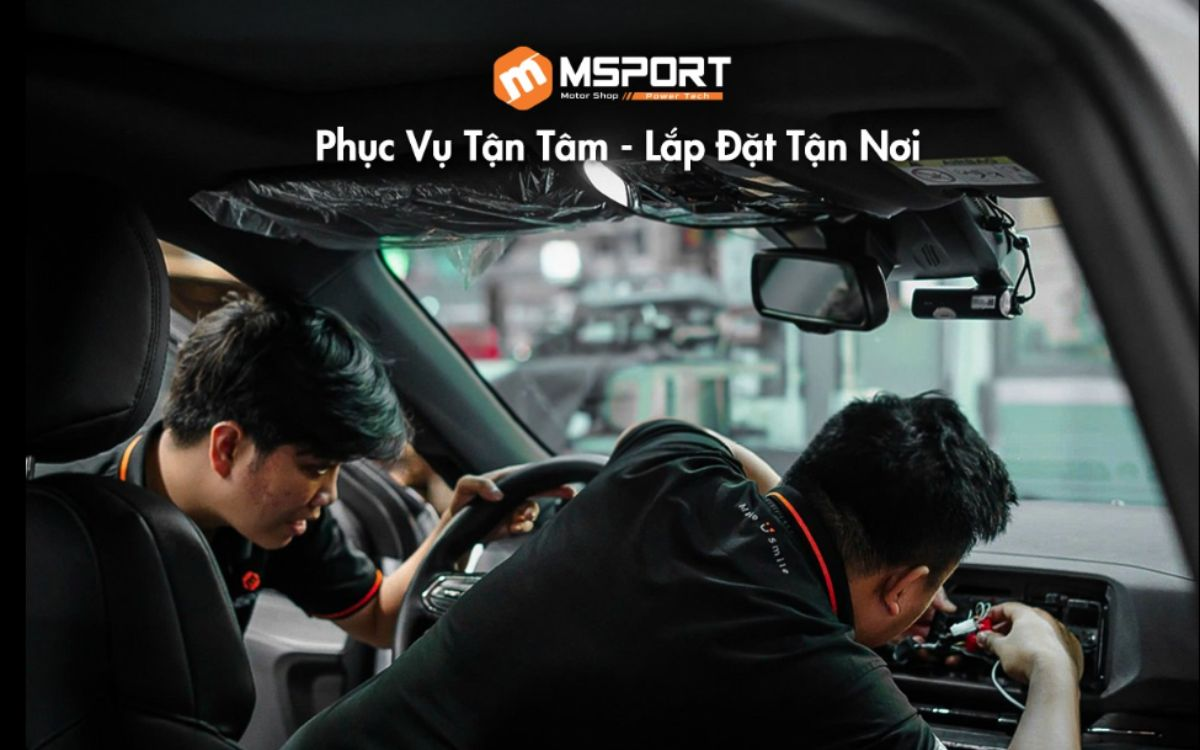
MSport hỗ trợ dịch vụ giao hàng và lắp đặt camera hành trình tận nhà hoàn toàn miễn phí trên phạm vi toàn quốc
Thông tin liên hệ MSPORT VIỆT NAM:
- Địa chỉ: 46E Trần Đình Xu, Phường Cầu Ông Lãnh, Quận 1, TP. Hồ Chí Minh
- Tư vấn bán hàng: 0817.068.068
- Hỗ trợ kỹ thuật: 0368.393.068 – 0828.068.068
- Phản ánh dịch vụ: 0912.322.069
Các câu hỏi thường gặp (FAQs)
Tại sao camera hành trình chỉ hiển thị tốc độ khi xem lại video trên điện thoại, còn trên màn hình máy thì không thấy?
Hiện tượng này do cài đặt màn hình chờ của thiết bị. Bạn cần truy cập vào mục Screensaver (Màn hình chờ) trong Menu cài đặt camera và chuyển chọn tùy chọn “Hiển thị tốc độ / Thời gian” thay vì chọn tùy chọn “Tắt màn hình” hoàn toàn.
Reset camera hành trình có làm mất các video hành trình quan trọng đã lưu trong thẻ nhớ không?
Không. Thao tác Reset (Khôi phục cài đặt gốc) chỉ đưa các thiết lập phần mềm hệ thống (như độ phân giải, wifi, múi giờ, âm lượng) về trạng thái mặc định ban đầu. Toàn bộ các video clip đã lưu trữ trên thẻ nhớ MicroSD của bạn vẫn được giữ nguyên an toàn.
Tổng kết
Tình trạng camera hành trình không hiển thị tốc độ có thể xuất phát từ lỗi GPS, cài đặt thiết bị hoặc tín hiệu định vị không ổn định. Khi gặp sự cố, bạn nên kiểm tra kết nối GPS, vị trí lắp đặt và cài đặt hiển thị tốc độ trên camera; nếu lỗi vẫn tiếp diễn, hãy liên hệ đơn vị kỹ thuật để được kiểm tra và xử lý. Việc đảm bảo GPS hoạt động ổn định không chỉ giúp hiển thị tốc độ chính xác mà còn hỗ trợ ghi nhận đầy đủ thông tin hành trình.


