
Tin tức
Cách kết nối camera hành trình với điện thoại nhanh, dễ làm
Th8
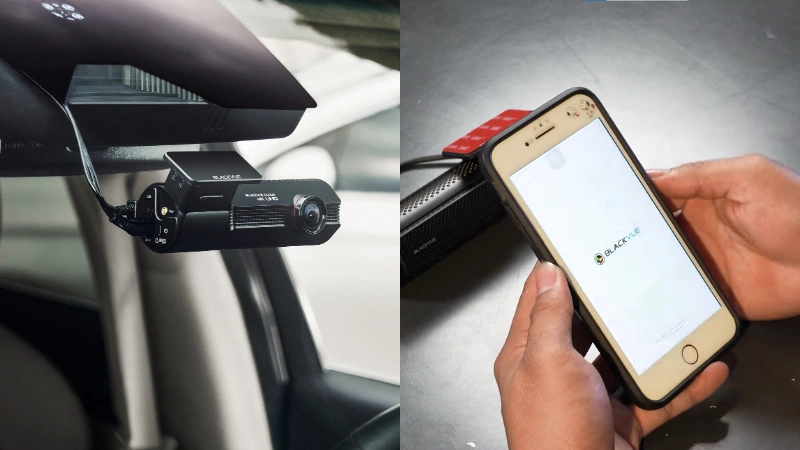
Hướng dẫn cách kết nối camera hành trình với điện thoại này sẽ giúp bạn xem trực tiếp hình ảnh, kiểm tra video đã ghi, tải dữ liệu về smartphone và tùy chỉnh camera mà không cần tháo thẻ nhớ. Với BlackVue, quá trình này có thể thực hiện trực tiếp thông qua ứng dụng BlackVue và kết nối WiFi giữa camera với điện thoại.
Cách kết nối camera hành trình với điện thoại qua WiFi
Trước khi bắt đầu, bạn cần chuẩn bị:
- Camera BlackVue đã được lắp đặt và cấp nguồn.
- Điện thoại iPhone/Android.
- Ứng dụng BlackVue được cài đặt trên điện thoại (App Store/CH Play)
- WiFi trên điện thoại đang bật.
- Camera và điện thoại ở gần nhau để quá trình ghép nối ổn định.
Cách cài đặt app BlackVue trên điện thoại
Về cơ bản, quy trình kết nối sẽ diễn ra theo thứ tự:
Cài ứng dụng BlackVue → bật WiFi trên camera → kết nối điện thoại với WiFi của camera → mở ứng dụng → thêm camera → xem và quản lý video.
Chi tiết cách kết nối camera hành trình BlackVue với điện thoại được thực hiện như video sau:
Cách xem và tải video camera BlackVue về điện thoại
Sau khi hoàn tất cách kết nối camera hành trình với điện thoại, một trong những tính năng hữu ích nhất là xem lại và tải video.
Xem lại video đã ghi
Trong ứng dụng BlackVue, truy cập phần video thông qua kết nối WiFi với camera. Danh sách video sẽ được hiển thị để bạn lựa chọn theo thời điểm hoặc loại dữ liệu. Bạn có thể chọn video cần xem trực tiếp trên điện thoại mà không cần tháo thẻ nhớ khỏi camera.
Tải video về điện thoại
Khi tìm được video cần lưu, chọn file tương ứng và sử dụng chức năng tải xuống của ứng dụng. Sau khi hoàn tất, video sẽ được lưu trên điện thoại và bạn có thể sử dụng cho các mục đích như:
- Lưu bằng chứng khi xảy ra va chạm.
- Gửi video cho người khác.
- Sao lưu những tình huống quan trọng.
- Chia sẻ video lên các nền tảng khác.
Nếu đang sử dụng camera độ phân giải cao như Elite 9 hoặc Elite 10, dung lượng video có thể lớn hơn. Vì vậy, thời gian tải sẽ phụ thuộc vào dung lượng file và tốc độ kết nối WiFi.
Xem thêm: Camera hành trình lưu được bao lâu trên thực tế?
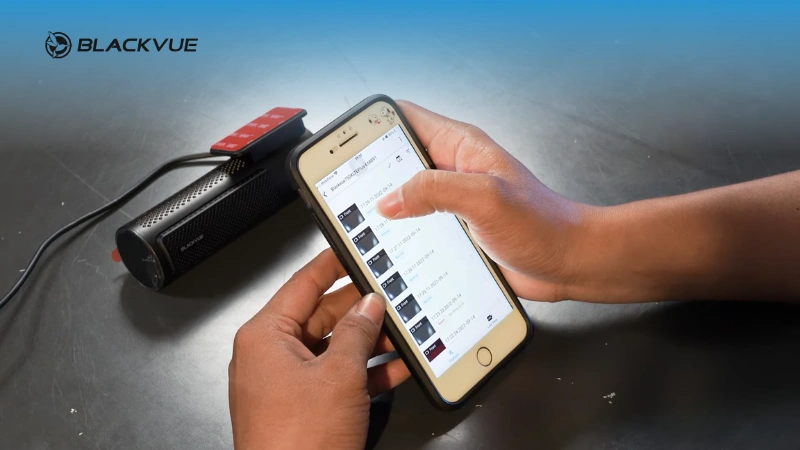
Cách xem và tải video camera BlackVue về điện thoại
Cách kết nối BlackVue Elite 8, Elite 9, Elite 10 với điện thoại
Các mẫu BlackVue Elite 8, Elite 9 và Elite 10 đều nằm trong dòng Elite hiện tại của BlackVue và đều có thể quản lý thông qua ứng dụng BlackVue.
Quy trình kết nối nhìn chung không thay đổi: Bật camera → bật WiFi → kết nối smartphone với WiFi BlackVue → mở BlackVue App → thêm camera → xem Live View/Playback.
BlackVue Elite 8
Giá tham khảo: 13.500.000đ
BlackVue Elite 8 là dòng camera hướng đến người dùng muốn nâng cấp hệ thống ghi hình nhưng vẫn ưu tiên thiết kế gọn gàng. Phiên bản Elite 8 sử dụng hệ thống camera trước và sau với độ phân giải Dual 2K QHD. Sau khi kết nối Elite 8 với điện thoại, bạn có thể sử dụng ứng dụng để xem Live View, truy cập video và quản lý thiết lập camera.
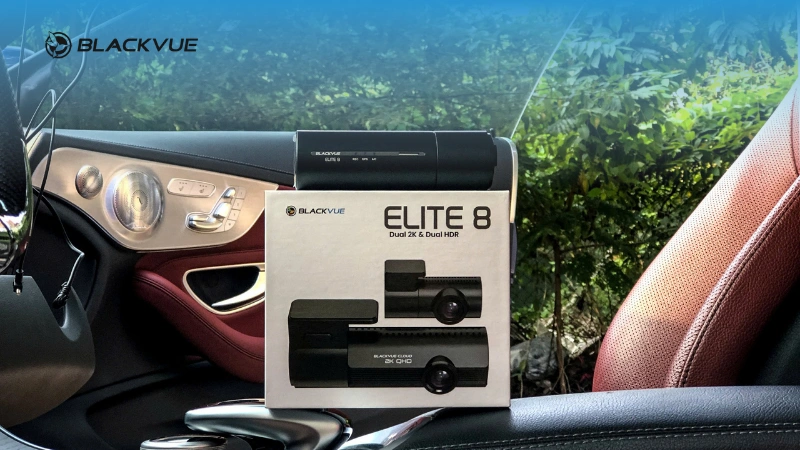
Camera hành trình BlackVue Elite 8
BlackVue Elite 9
Giá tham khảo: 14.900.000đ
Elite 9 hướng đến người dùng có nhu cầu chất lượng hình ảnh cao hơn. Phiên bản Elite 9-2CH hiện được BlackVue giới thiệu với cấu hình camera trước 4K và camera sau 2K, đồng thời nằm trong nhóm sản phẩm Elite hỗ trợ kết nối ứng dụng BlackVue. Với camera ghi hình độ phân giải cao, việc kết nối điện thoại giúp người dùng thuận tiện hơn khi muốn xem hoặc tải một đoạn video mà không phải tháo thẻ nhớ.
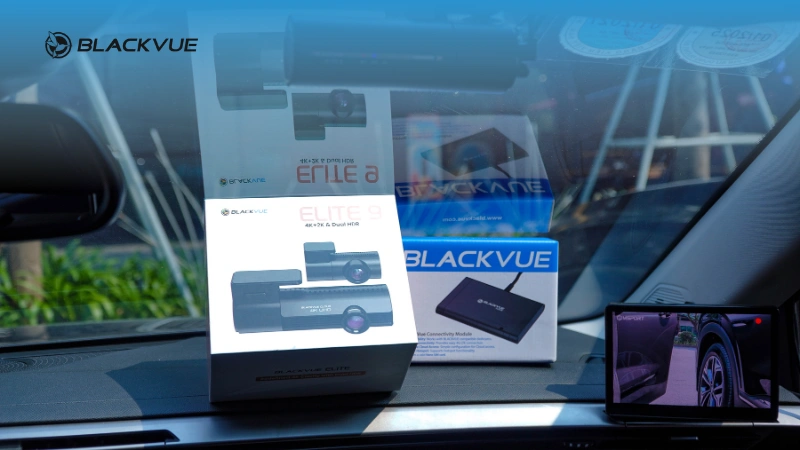
Camera hành trình BlackVue Elite 9
BlackVue Elite 10
Giá tham khảo: 15.900.000đ
Elite 10 là mẫu cao cấp nhất trong ba dòng được đề cập, với phiên bản Elite 10-2CH hỗ trợ Dual 4K. BlackVue hiện giới thiệu sản phẩm với khả năng ghi hình 4K ở cả camera trước và sau. Elite 10 cũng được BlackVue cập nhật firmware thường xuyên. Phiên bản 1.009 phát hành tháng 7/2026 cải thiện hiệu năng và tốc độ WiFi, đồng thời bổ sung Dual Live View ở chế độ WiFi cục bộ.
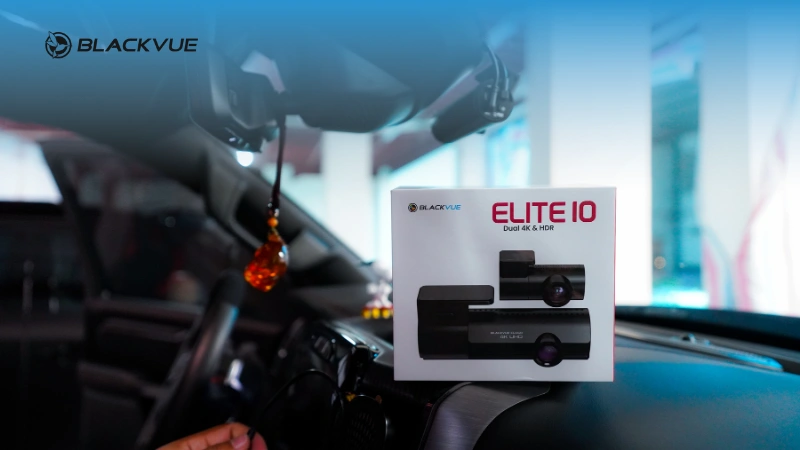
Camera hành trình BlackVue Elite 10
Vì sao điện thoại kết nối WiFi nhưng vẫn không xem được video trên camera hành trình?
Điện thoại có thể hiển thị trạng thái đã kết nối WiFi nhưng ứng dụng BlackVue lại không nhận camera. Trong trường hợp này, hãy kiểm tra lần lượt các yếu tố sau:
Kiểm tra điện thoại có đang kết nối đúng WiFi camera hay không
Mở phần Cài đặt → WiFi và kiểm tra lại tên mạng. Nếu điện thoại đã tự động chuyển sang một mạng WiFi khác, ứng dụng sẽ không thể truy cập camera.
Không thoát khỏi WiFi vì thông báo “Không có Internet”
WiFi camera không phải WiFi gia đình nên việc điện thoại thông báo không có Internet là bình thường. Điều quan trọng là điện thoại vẫn phải duy trì kết nối với mạng WiFi của camera.
Kiểm tra quyền của ứng dụng BlackVue
Nếu ứng dụng không nhận camera, hãy kiểm tra các quyền cần thiết của ứng dụng trong phần cài đặt điện thoại. Sau đó đóng ứng dụng, kết nối lại WiFi camera và mở BlackVue App một lần nữa.
Khởi động lại camera và điện thoại
Nếu các bước trên không giải quyết được vấn đề, hãy thử:
- Đóng ứng dụng BlackVue.
- Tắt WiFi trên điện thoại.
- Khởi động lại camera.
- Bật lại WiFi trên điện thoại.
- Kết nối lại với WiFi camera.
- Mở ứng dụng BlackVue.
Trong nhiều trường hợp, việc thiết lập lại kết nối sẽ giúp xử lý lỗi ghép nối tạm thời.
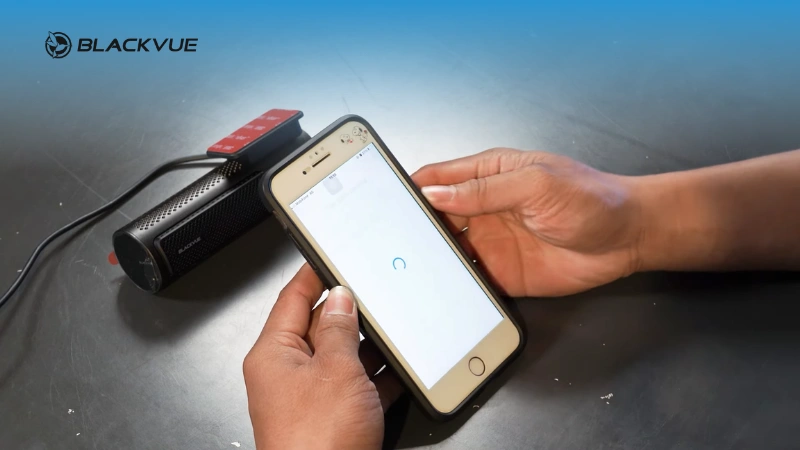
Thông thường việc thiết lập lại kết nối sẽ giúp xử lý lỗi ghép nối tạm thời
Điện thoại không tìm thấy WiFi của camera hành trình phải làm sao?
Nếu tên WiFi của camera hoàn toàn không xuất hiện trên điện thoại, trước tiên hãy kiểm tra xem WiFi trên camera đã được bật chưa.
Sau đó:
- Đưa điện thoại lại gần camera.
- Tắt và bật lại WiFi trên điện thoại.
- Kiểm tra nguồn điện của camera.
- Khởi động lại camera.
- Thử tìm kiếm lại mạng WiFi.
- Kiểm tra thông tin SSID và mật khẩu của thiết bị.
Với các mẫu BlackVue mới, không nên tự mặc định rằng mật khẩu WiFi là một chuỗi số dùng chung. BlackVue hiện cho biết các camera WiFi của hãng sử dụng mật khẩu mặc định riêng cho từng thiết bị hoặc yêu cầu người dùng thiết lập mật khẩu trong quá trình cài đặt.
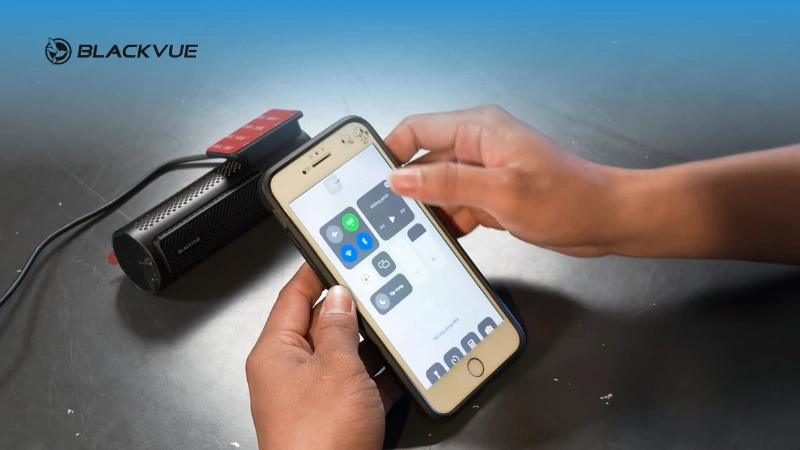
Tắt và bật lại WiFi trên điện thoại khi không tìm thấy WiFi của camera hành trình
Có thể xem camera BlackVue từ xa bằng điện thoại không?
Có. Tuy nhiên, cần phân biệt hai phương thức:
- Kết nối WiFi trực tiếp: Điện thoại cần ở gần xe và kết nối trực tiếp với WiFi của camera.
- Kết nối BlackVue Cloud: Cho phép sử dụng các tính năng truy cập từ xa khi camera được thiết lập kết nối Internet phù hợp.
Theo hướng dẫn từ hãng, camera có thể kết nối Cloud thông qua WiFi hotspot hoặc module LTE tương thích. Khi thiết lập thành công, người dùng có thể sử dụng các tính năng như Remote Live View, thông báo và tải sự kiện lên Cloud. Vì vậy, nếu nhu cầu chỉ là xem và tải video khi đang ở trong xe, WiFi trực tiếp là đủ. Nếu muốn kiểm tra xe từ xa, bạn cần mua thêm Module cắm SIM CM100GLTLE.
Xem thêm: Cách trích xuất camera hành trình ô tô nhanh nhất (A-Z)
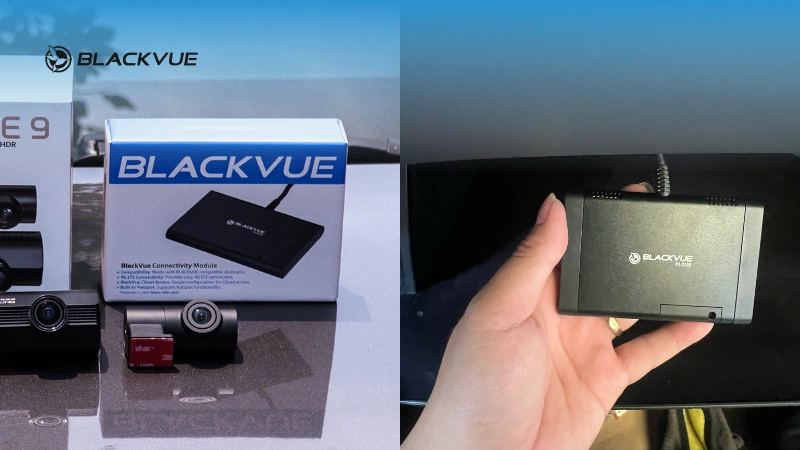
Module cắm SIM CM100GLTLE
Mua BlackVue chính hãng tại MSport, hỗ trợ kết nối và lắp đặt tận nơi hoàn toàn MIỄN PHÍ!
Nếu bạn đang tìm camera hành trình BlackVue có khả năng quản lý trực tiếp bằng điện thoại, BlackVue Elite 8, Elite 9 và Elite 10 là những lựa chọn đáng cân nhắc. Tại Việt Nam, MSport là đơn vị phân phối độc quyền camera hành trình BlackVue, đồng thời cung cấp dịch vụ tư vấn, giao hàng và lắp đặt tận nơi miễn phí trên toàn quốc.
Đặc biệt, MSport áp dụng chính sách bảo hành 1-1-1:
- 1 tuần dùng thử: Trả hàng, hoàn tiền nếu không hài lòng.
- 1 tháng đổi mới: 1 đổi 1 sản phẩm mới nếu thiết bị gặp lỗi do nhà sản xuất.
- 1 năm bảo hành chính hãng: 1 đổi 1 cùng tình trạng nếu thiết bị gặp lỗi do nhà sản xuất.
Nếu chưa biết nên chọn Elite 8, Elite 9 hay Elite 10, bạn có thể liên hệ MSport qua Hotline 0817.068.068 để được tư vấn sản phẩm phù hợp với nhu cầu ghi hình và dòng xe của bạn.

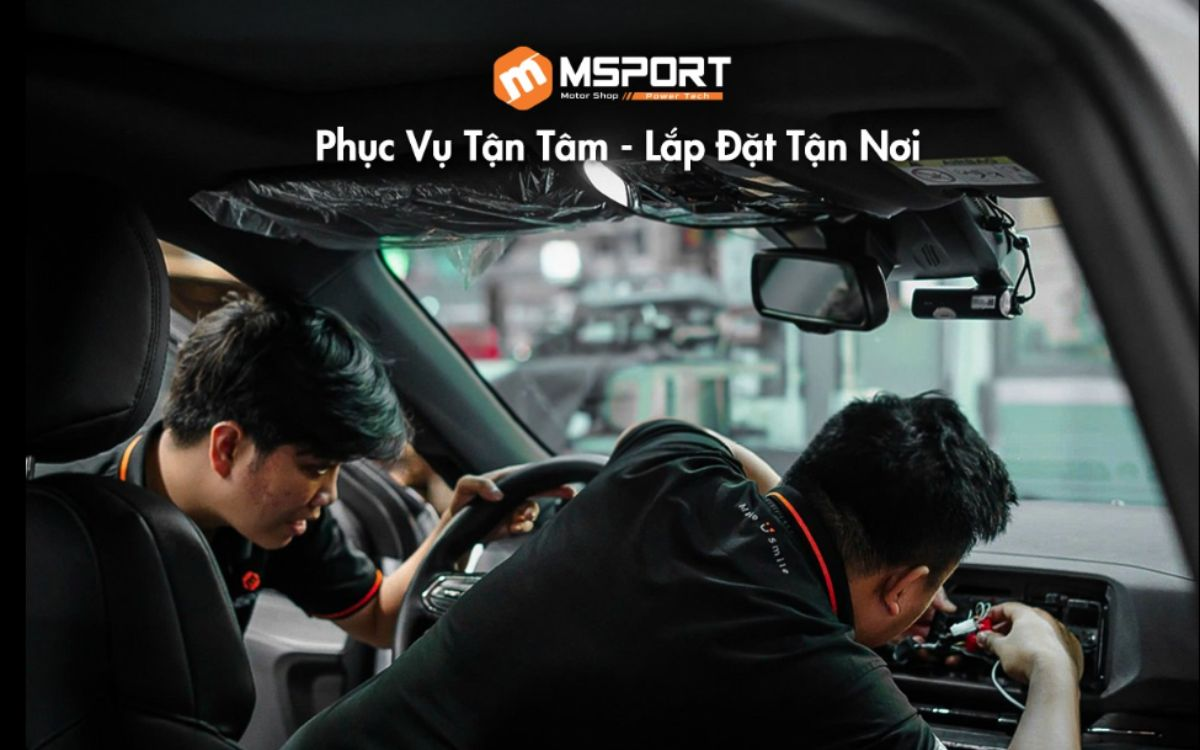
MSport hỗ trợ dịch vụ giao hàng và lắp đặt camera hành trình tận nhà hoàn toàn miễn phí trên phạm vi toàn quốc
Thông tin liên hệ MSport:
- Địa chỉ: 46E Trần Đình Xu, Phường Cầu Ông Lãnh, Quận 1, TP. Hồ Chí Minh
- Tư vấn bán hàng: 0817.068.068
- Hỗ trợ kỹ thuật: 0368.393.068 – 0828.068.068
- Phản ánh dịch vụ: 0912.322.069
Câu hỏi thường gặp
Kết nối camera hành trình với điện thoại có tốn 4G không?
Không nếu bạn đang sử dụng WiFi trực tiếp giữa điện thoại và camera để xem hoặc tải video.
Tại sao WiFi camera báo không có Internet?
Vì WiFi của camera chủ yếu dùng để truyền dữ liệu giữa camera và điện thoại, không phải mạng cung cấp Internet. Bạn vẫn có thể sử dụng WiFi này để truy cập camera.
Có cần tháo thẻ nhớ để xem video BlackVue không?
Không. Sau khi kết nối với ứng dụng BlackVue, bạn có thể truy cập danh sách video trên camera và lựa chọn file cần xem hoặc tải về điện thoại.
Không tìm thấy WiFi BlackVue thì phải làm gì?
Kiểm tra WiFi trên camera, đưa điện thoại lại gần camera, khởi động lại thiết bị và tìm kiếm lại mạng WiFi. Nếu vẫn không được, nên kiểm tra thông tin thiết lập WiFi hoặc liên hệ đơn vị lắp đặt để được hỗ trợ.
Có thể kết nối BlackVue với điện thoại khi đang ở xa xe không?
Nếu dùng WiFi trực tiếp thì điện thoại cần nằm trong phạm vi kết nối với camera. Nếu muốn truy cập từ xa, cần thiết lập BlackVue Cloud thông qua kết nối Internet tương thích.
BlackVue Elite 8, Elite 9 và Elite 10 có kết nối điện thoại được không?
Có. Cả ba dòng đều được hỗ trợ quản lý thông qua ứng dụng BlackVue và kết nối WiFi.
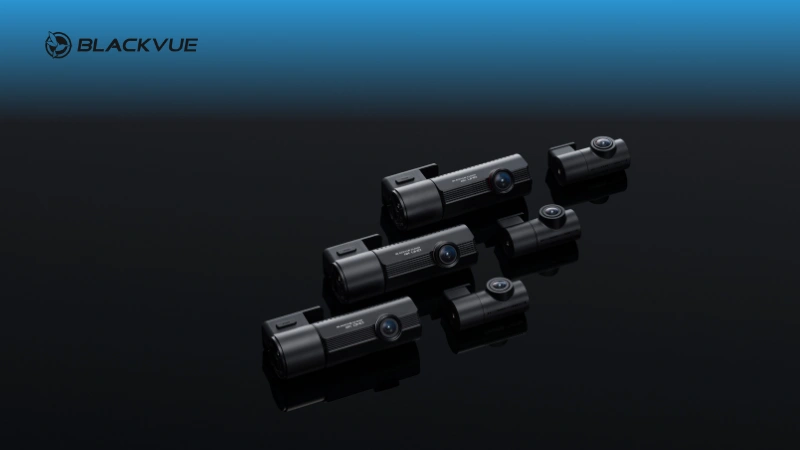
Cả ba dòng BlackVue Elite đều có hỗ trợ kết nối với điện thoại
Tổng kết
Nhìn chung, cách kết nối camera hành trình với điện thoại không quá phức tạp. Với BlackVue, bạn chỉ cần cài ứng dụng, bật WiFi trên camera, kết nối điện thoại với WiFi của thiết bị và thêm camera vào ứng dụng. Sau khi kết nối, bạn có thể xem Live View, kiểm tra video, tải dữ liệu về điện thoại và quản lý nhiều thiết lập ngay trên smartphone.
Nếu cần mua BlackVue chính hãng và được hỗ trợ từ khâu tư vấn đến lắp đặt, MSport – đơn vị phân phối độc quyền BlackVue tại Việt Nam cung cấp dịch vụ giao hàng và lắp đặt tận nơi miễn phí trên toàn quốc, kèm chính sách bảo hành 1-1-1 để khách hàng an tâm sử dụng.


